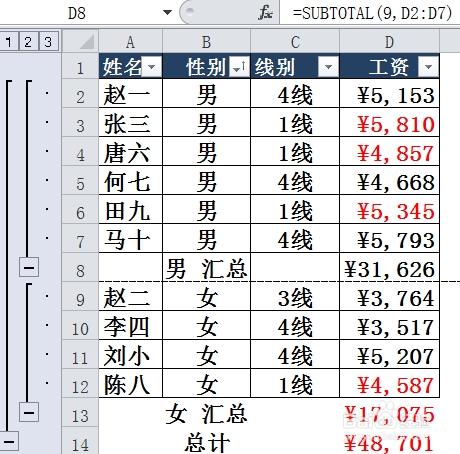
在Excel中,若想使用下拉功能快速填充表格函数或数据至底部,可利用Subtotal函数进行汇总,通过选择适当的数据范围并使用自动筛选等功能,可轻松实现一键式下拉操作完成整个表格的函数应用和数据整理工作。
使用Subtotal函数汇总表格数据
- 先选中包含数据的整个表格。
- 在“开始”选项卡中点击“套用表格格式”,选择一种样式应用。
- 选择要显示结果的单元格,例如B列或C列的某个空白单元。
- 点击菜单栏中的“公式”- “数学和三角函数”,在出现的选项中选择SUBTOTAL函数。
- 设置参数:输入function_num(如求和为数字9)及区域范围等,具体数值可以根据需求调整。
- 完成上述步骤后,即可得到所需的数据汇总结果。
注意:在使用SUBTOTAL时需要注意函数的嵌套与组合方式以达到不同的效果。
二、如何下拉填充已设置的Subtotal或其他Excel功能?
通过拖动填充柄或使用复制粘贴的方式实现。
三、关于VLOOKUP的下拉操作
当在一个单元格中输入了正确的VLOOKUP函数并得到预期的结果之后可以通过以下方式进行下拉填充以应用到其他单元格中:首先确定公式的位置然后利用填充柄进行拖拽或者使用快捷键Ctrl+D完成向下自动填充的操作。
四、如何在Excel中进行乘法运算并使用下拉填充功能来完成计算过程?
方法一:直接在编辑栏内输入公式=A列某格* B列对应格然后按回车键计算结果会出现在相应单元格内将鼠标移到该单元格右下角待光标变为十字箭头后进行横向或者纵向的拖拉动作即可完成整行的乘法计算。
方法二:插入函数的方法进行计算找到PRODUCT函数点击确认后再按照提示进行操作就可以得出相乘后的结果再利用填充句柄对其它数据进行同样的乘法和加法处理。
五、
通过上述内容可以了解到在Excel中使用各种功能的详细操作步骤包括将数据汇总创建下拉菜单以及执行基本的算术运算任务等等这些工具和功能使得数据处理变得更加高效便捷同时也提高了工作效率和数据准确性,在使用过程中如果遇到问题可以参考相关教程或者咨询专业人士以获得更详细的指导帮助解决遇到的问题。
六、注意事项
在进行任何操作时请确保已经保存当前的工作进度避免由于意外情况导致重要信息的丢失同时也要注意不要随意更改系统设置以免影响到软件的正常运行和使用体验。